Аналитика в Estelink: основные показатели салона красоты
Узнать подробнее


*WhatsApp принадлежит компании Meta Inc, которая признана в России экстремистской организацией и запрещена.

В разделе графика работы можно просматривать, заполнять и изменять расписание по всем сотрудникам, добавленным в систему.
Чтобы открыть график, перейдите в раздел «График работы» в меню слева.
Откроется график работы за текущий месяц. В столбце слева отображаются имена сотрудников, в строке сверху даты. Чтобы переключаться между месяцами, нажимайте на стрелочки вверху слева.
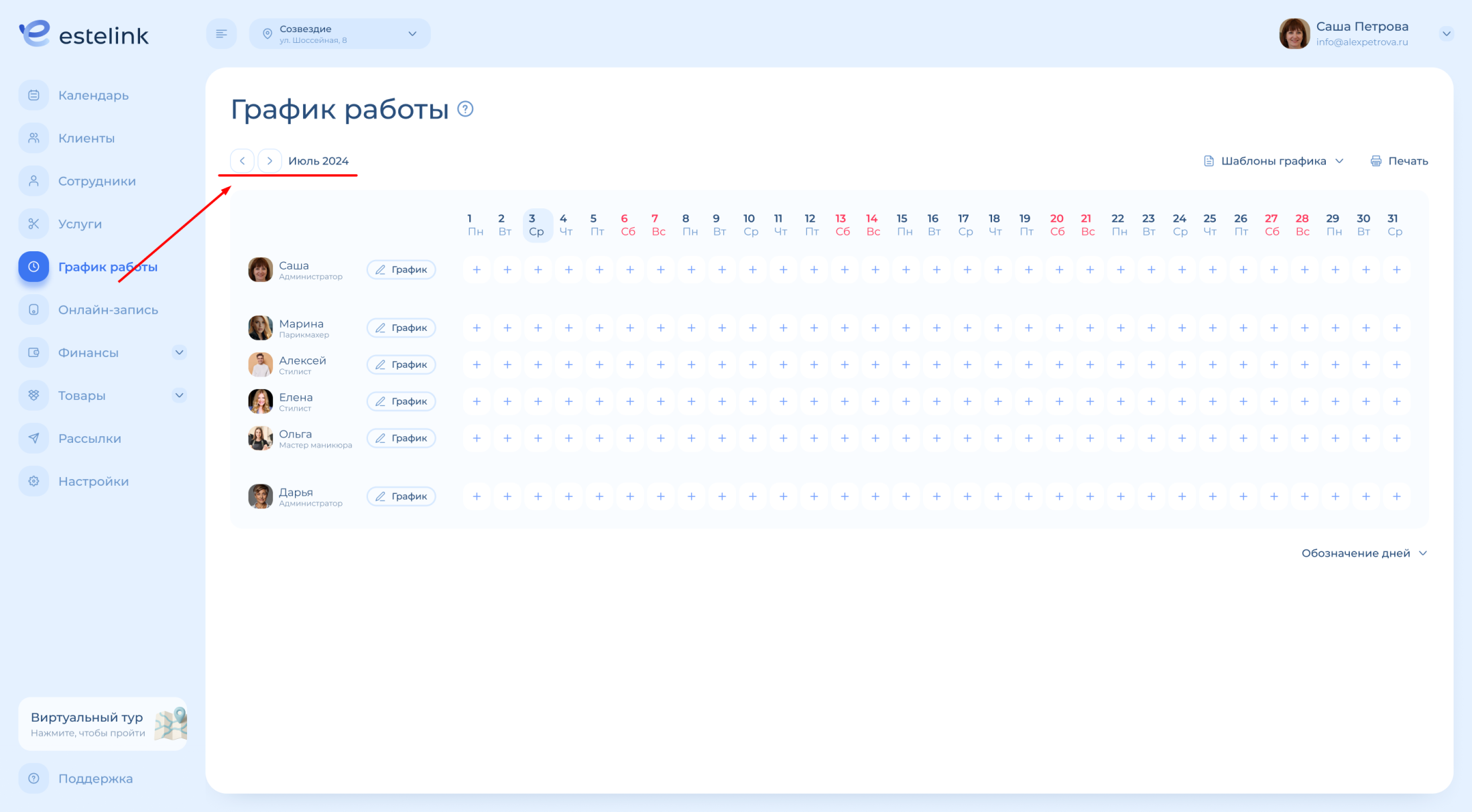
Или нажмите на название месяца, а затем выберите нужный. Чтобы вернуться к текущему месяцу, нажмите на «Текущий месяц».
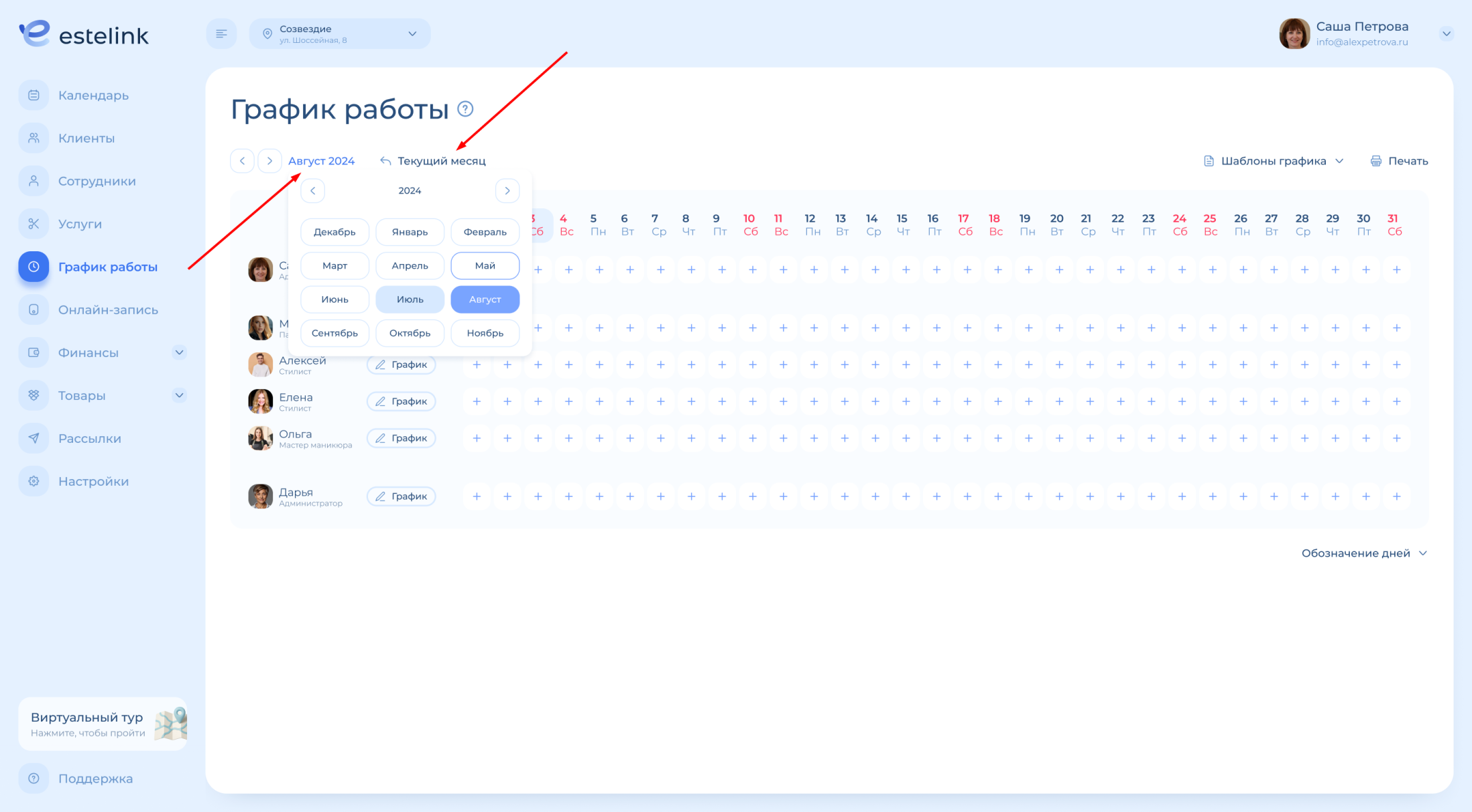
Вы можете задать график работы сотрудника, нажав на «График» или на конкретный день в календаре:
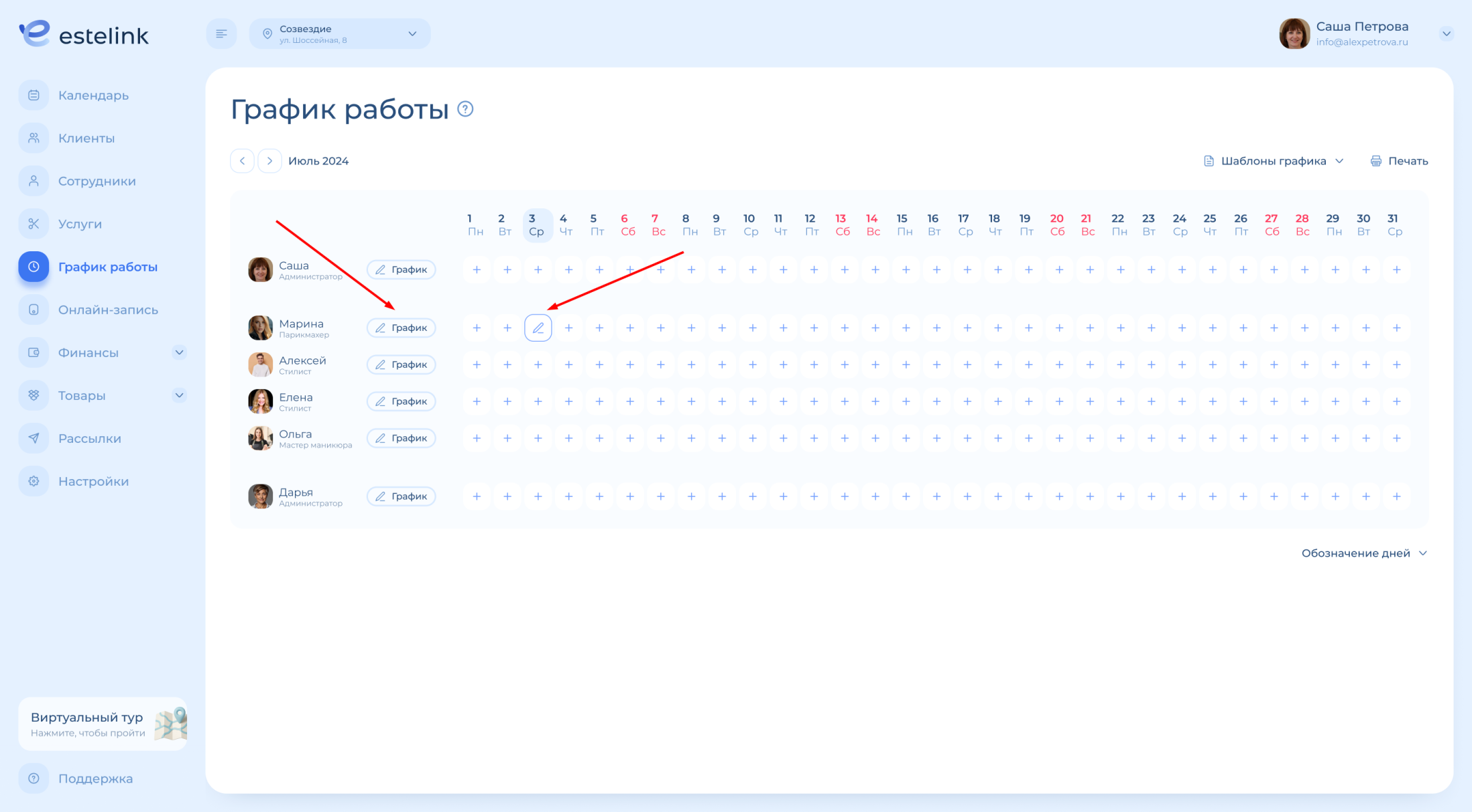
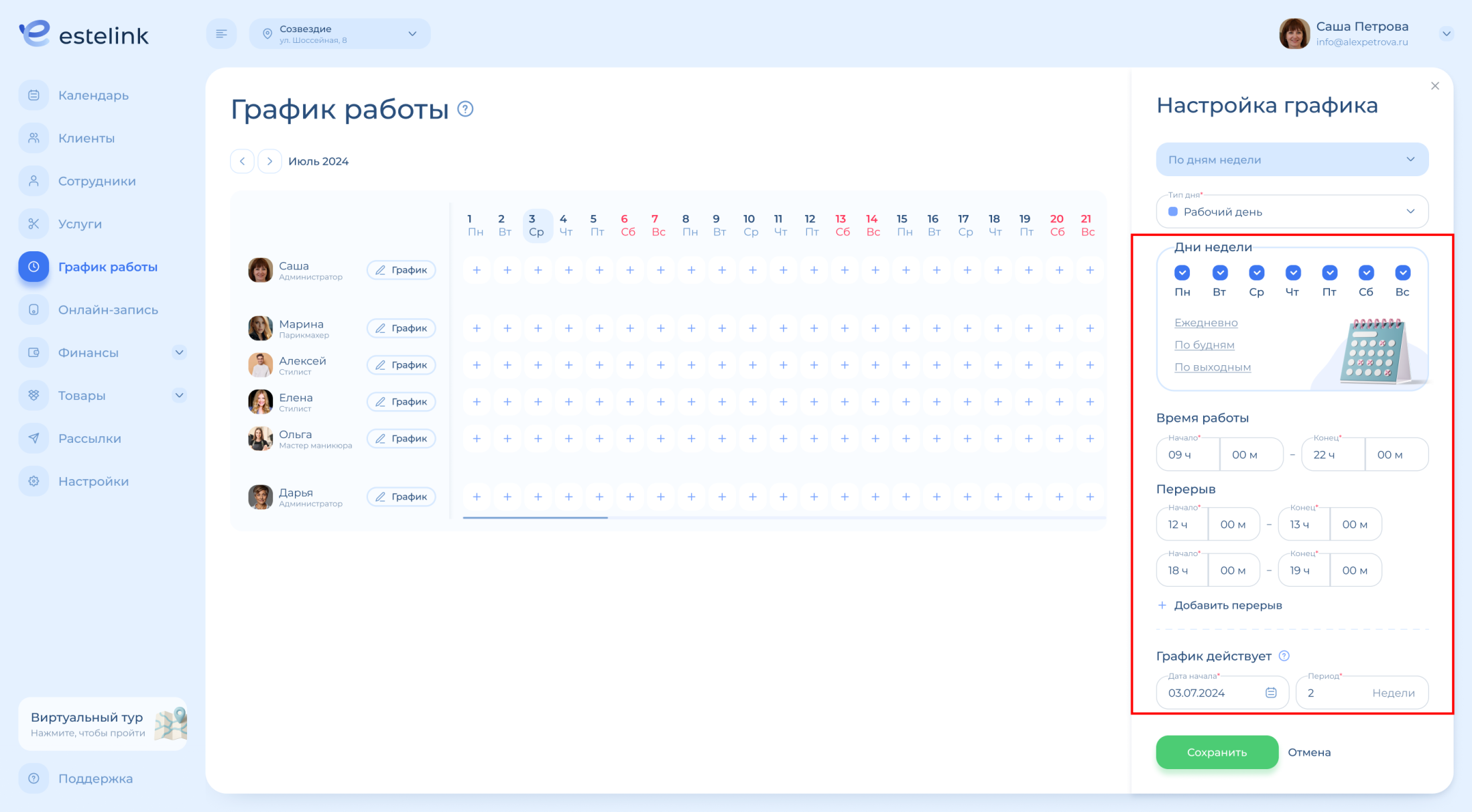
Кнопка «График» позволяет задать расписание для сотрудника по шаблону. В Estelink есть 2 шаблона графика: по дням недели или по сменам (2/2).
Нажмите на «График» – откроется окно настройки. Выберите нужный шаблон в верхней части окна .
Также вы можете добавить свои шаблоны: подробнее о шаблонах графика работы смотрите здесь.
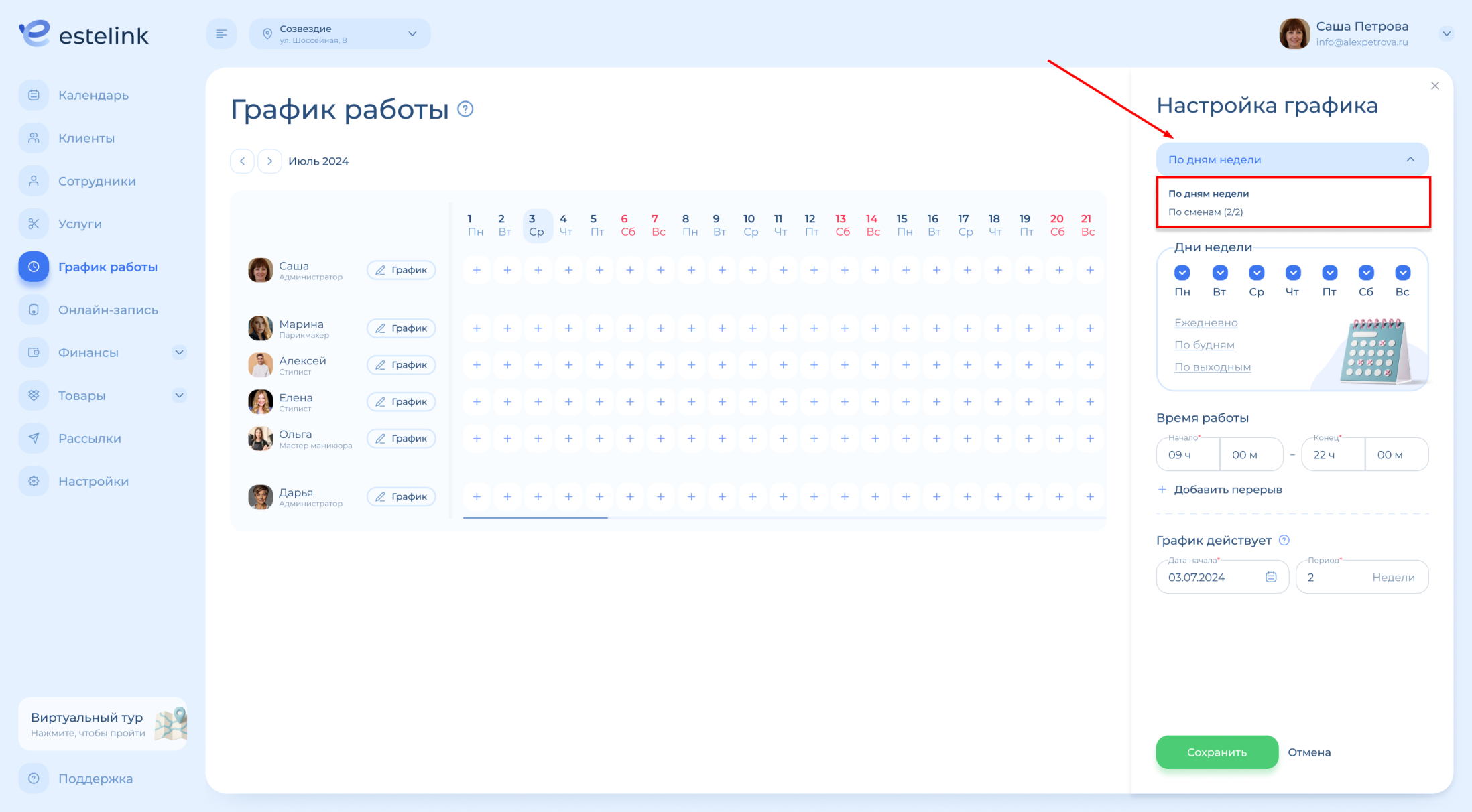
Шаблон «По дням недели»
Чтобы настроить график по дням недели, выберите в окне настройки:
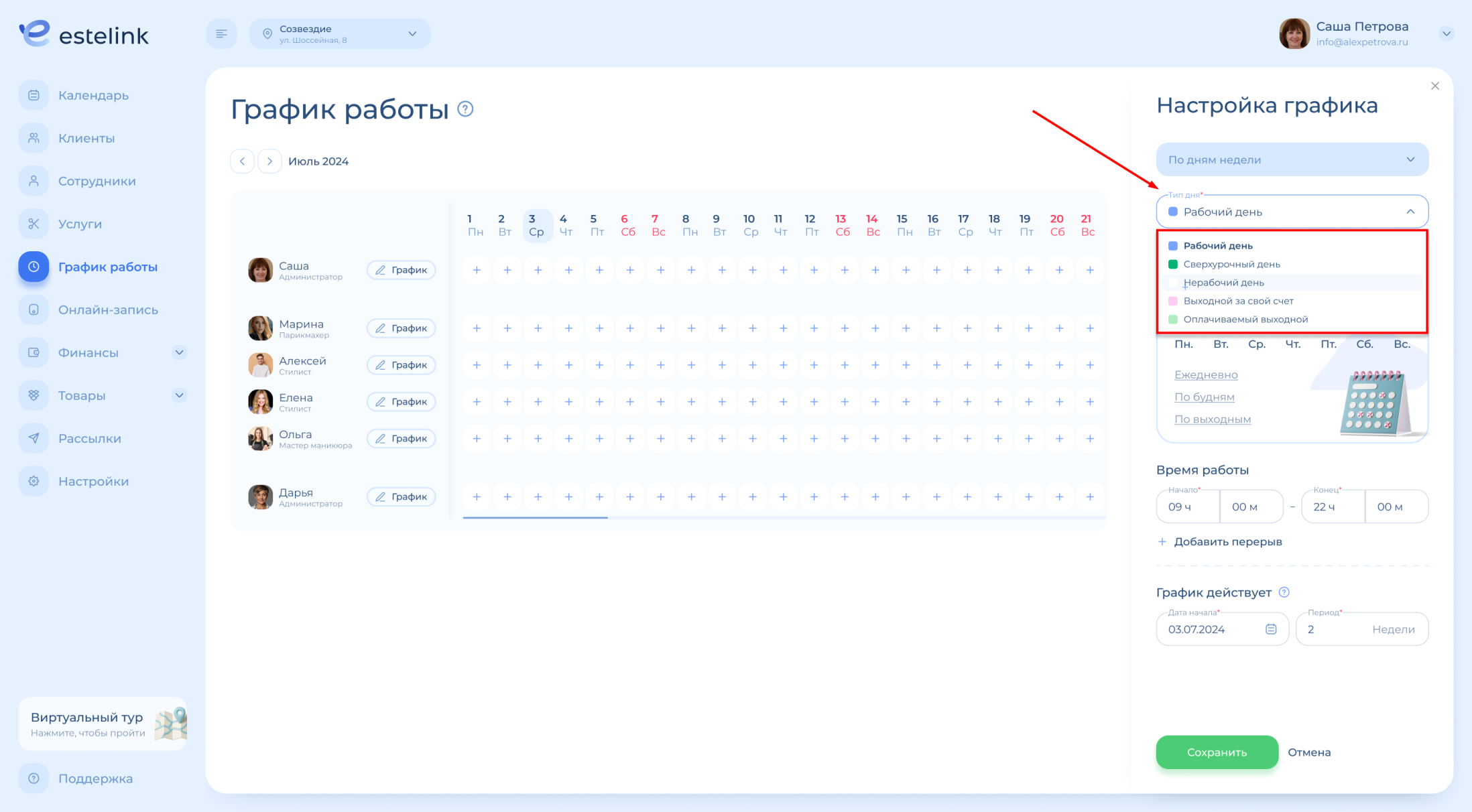
Затем нажмите «Сохранить».
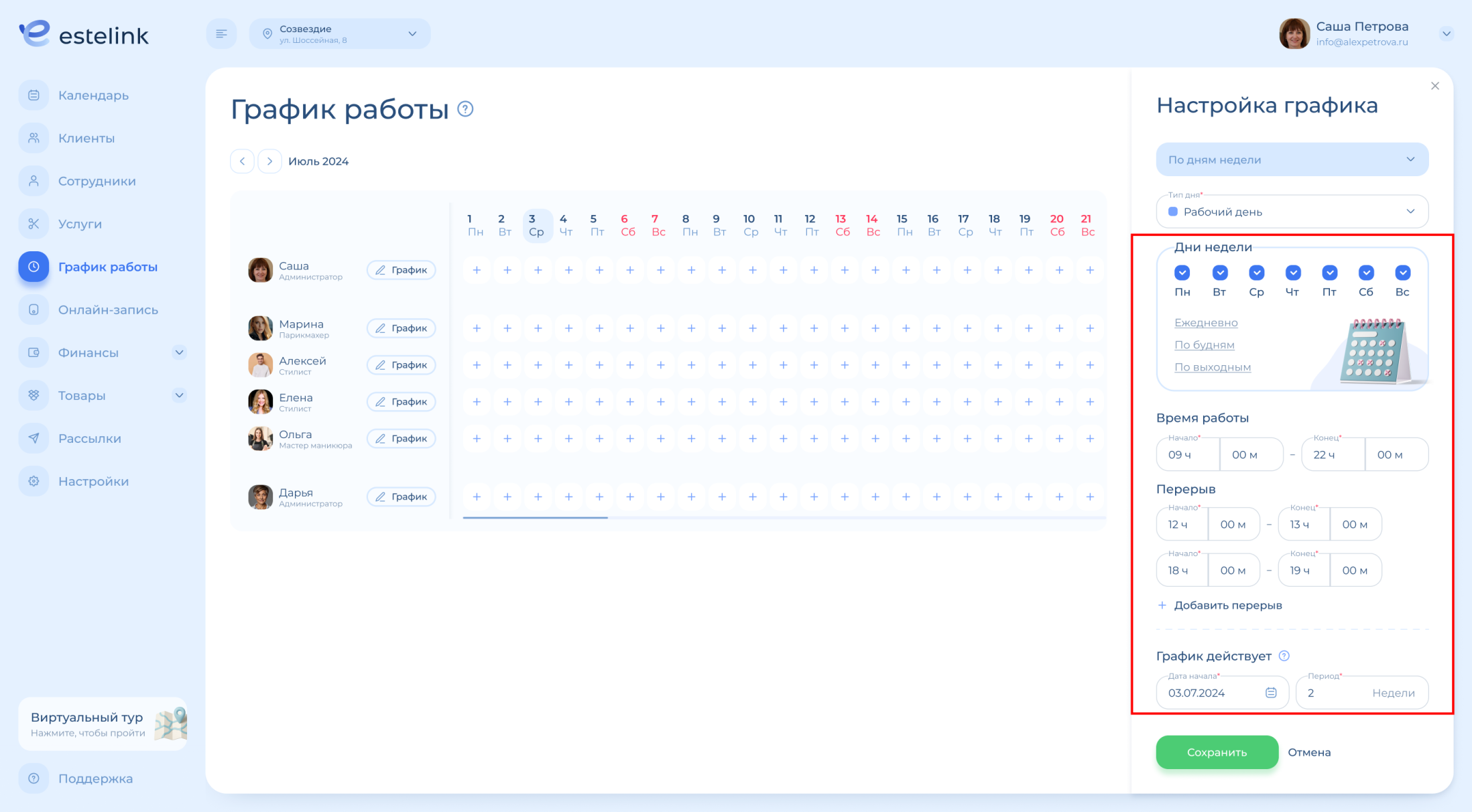
По сменам (2/2)
Чтобы настроить график по сменам, выберите в окне настройки:
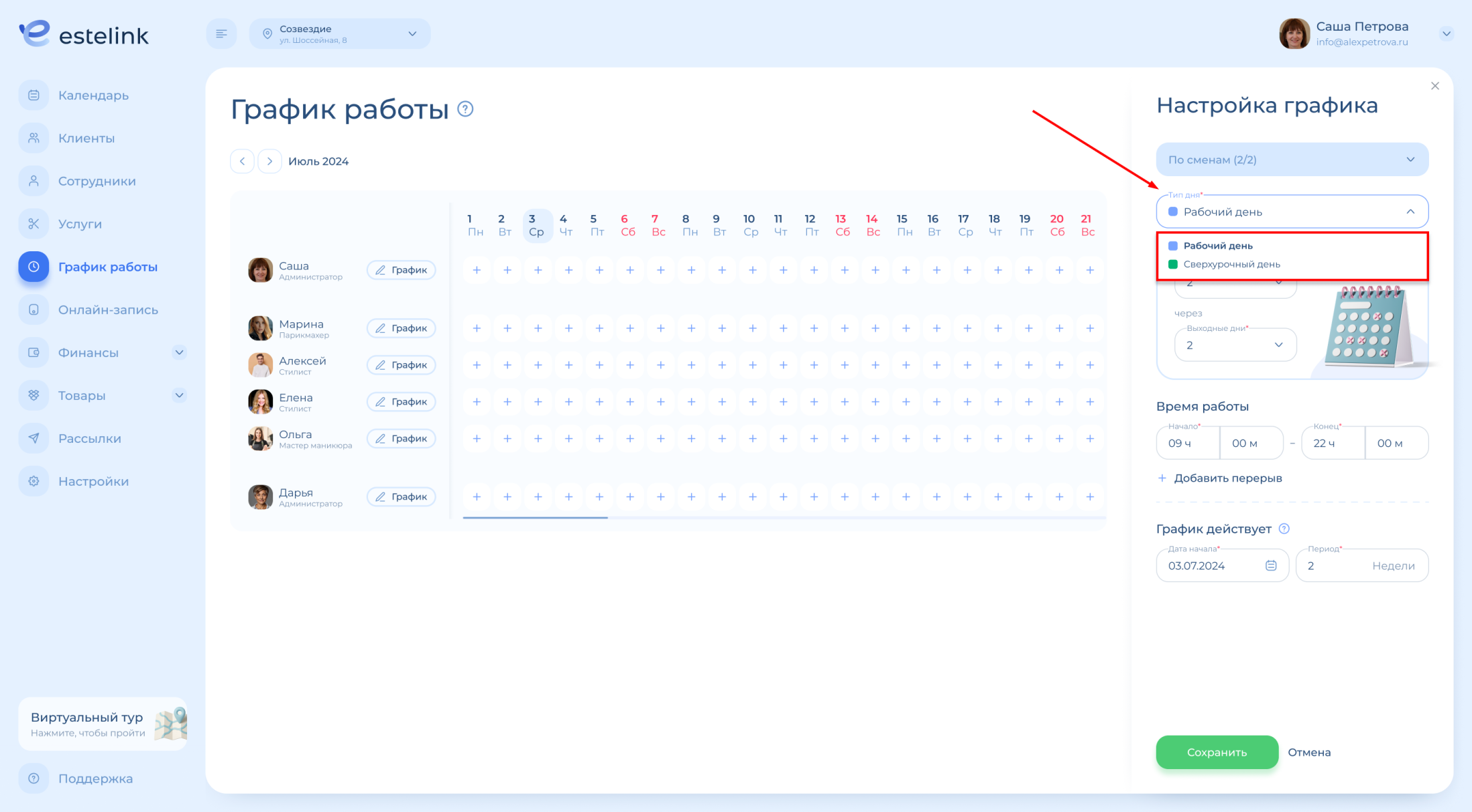
Нажмите «Сохранить».
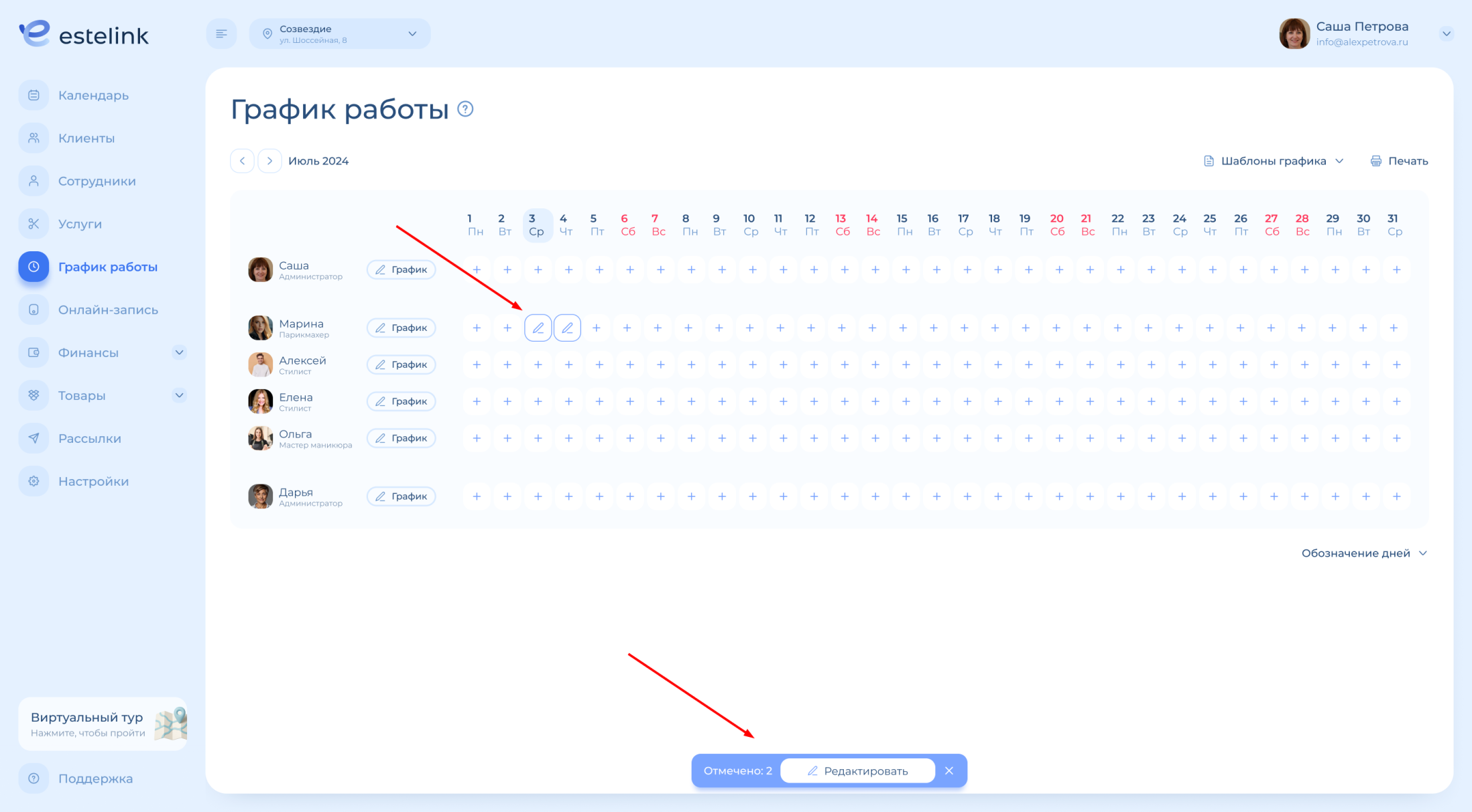
Если настройка графика по шаблону не подходит, вы можете составить индивидуальное расписание. Для этого выберите день в календаре, нажав на него. Можно выбрать сразу несколько дней, если по ним совпадают параметры: тип дня, время работы, время перерыва. Например, если все выбранные дни сотрудник работает с 10:00 до 22:00, с перерывом на обед один час. Чтобы отменить выбор какого-то дня, просто нажмите на него еще раз.
После выбора дней внизу графика появится кнопка «Редактировать» – нажмите на нее.
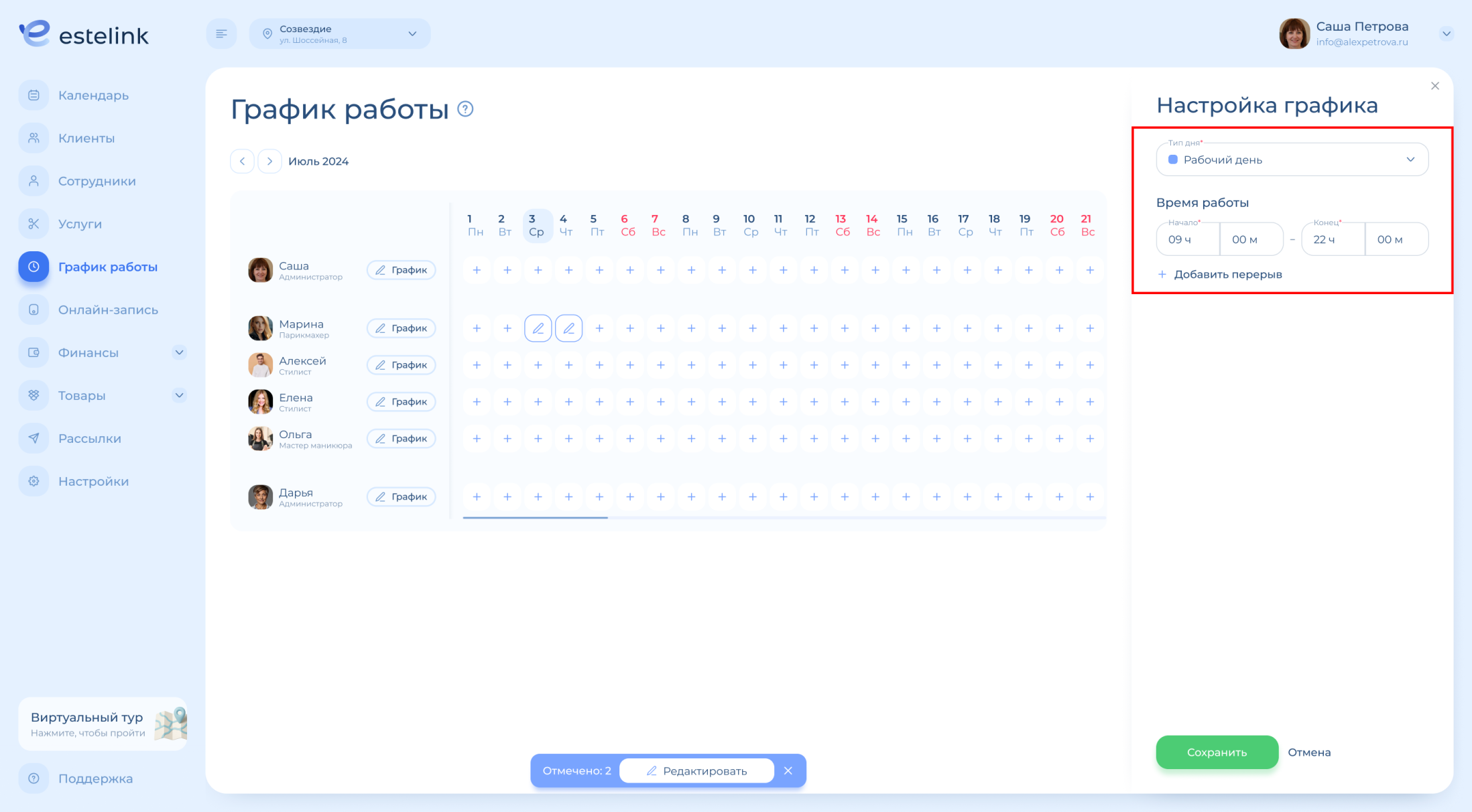
Далее выберите тип дня и время работы. Также можно добавить перерыв или несколько перерывов. Нажмите «Сохранить».
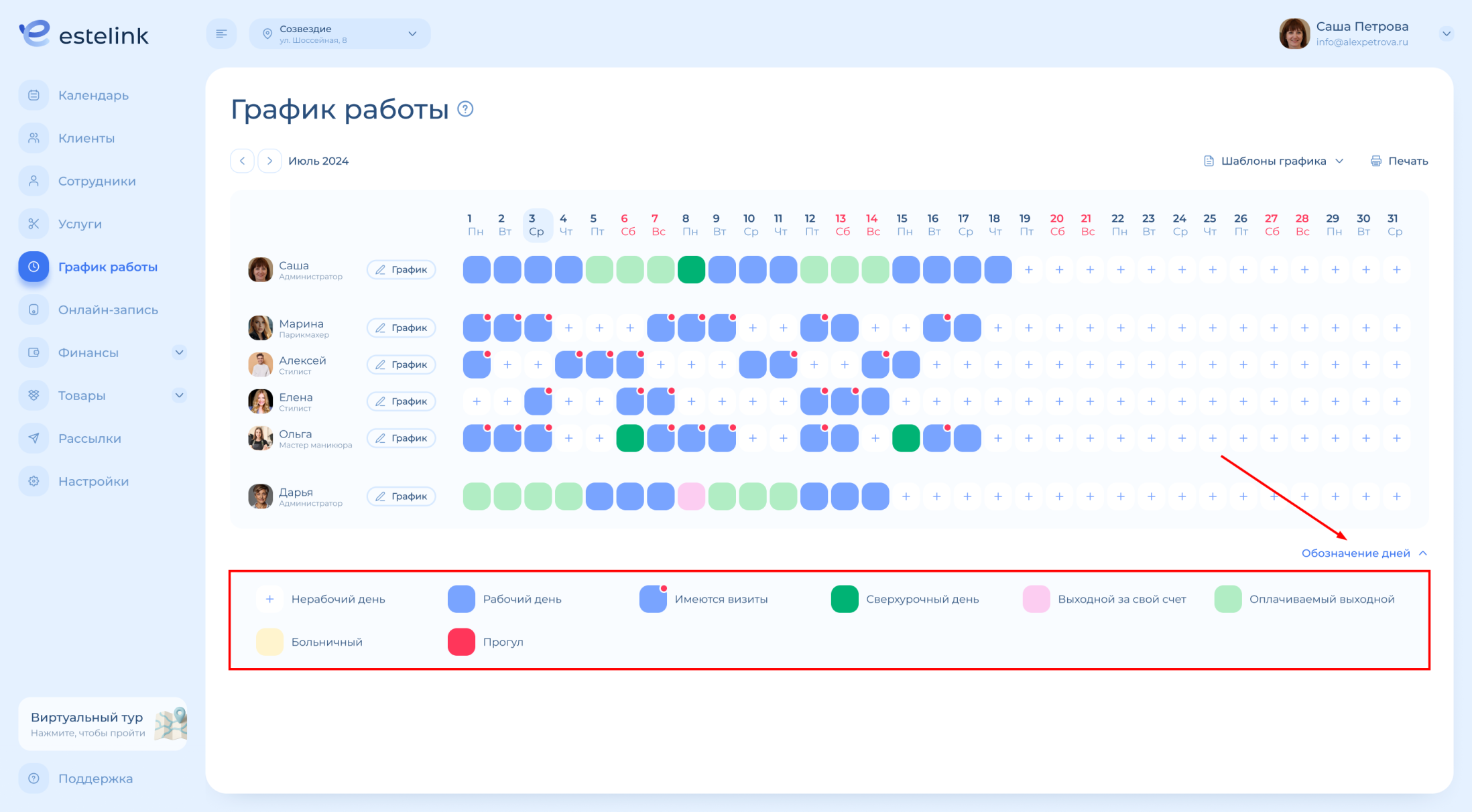
Готово, график заполнен! Изменения отобразятся на странице с общим графиком и в разделе «График работы» в профиле сотрудника.
Также вы можете изменить график работы сотрудника в его профиле – подробнее смотрите здесь.
Разные типы дня обозначаются в графике разным цветом: например, рабочий день выделяется голубым. Вы можете посмотреть цветовую схему внизу страницы, нажав на «Обозначение дней».
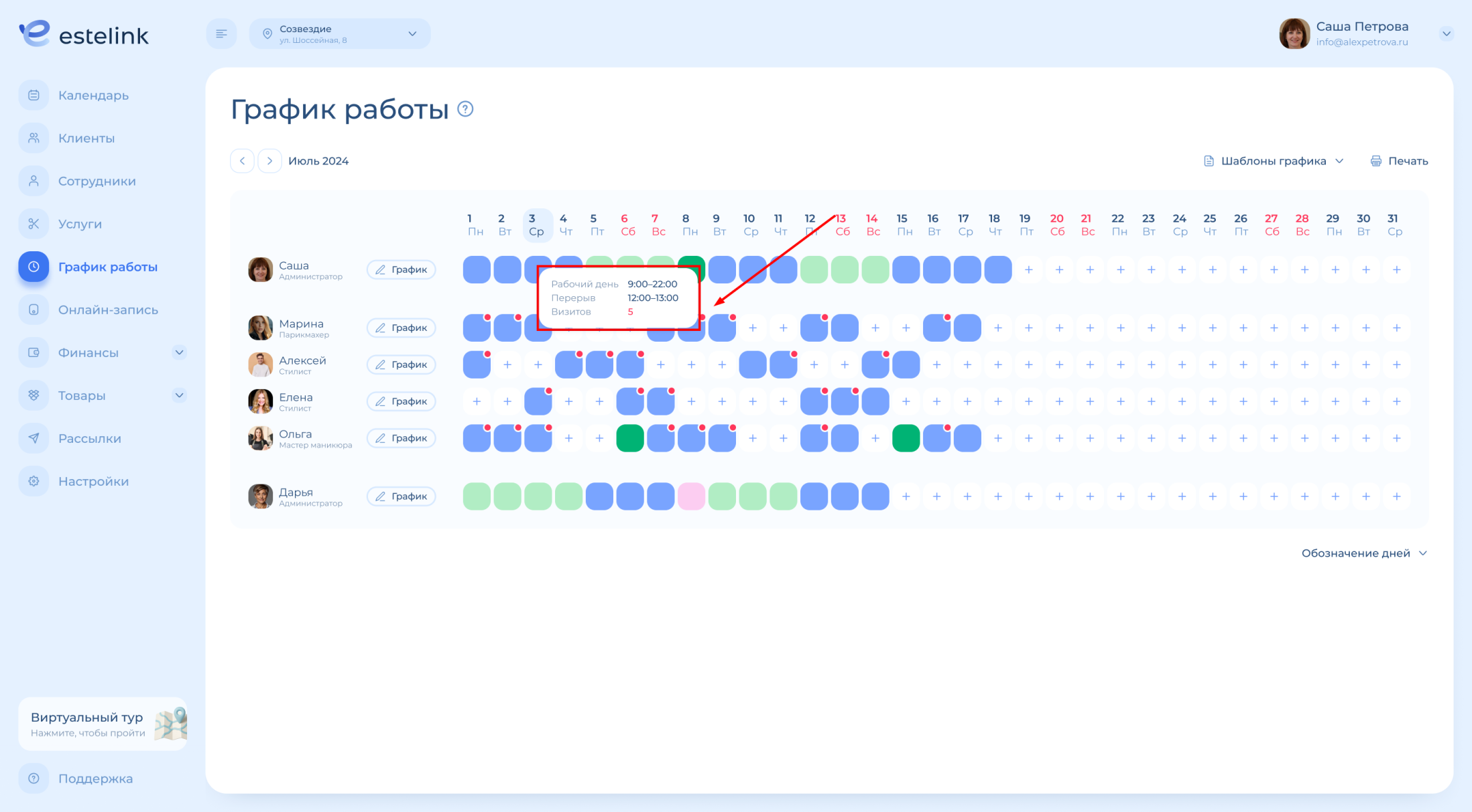
Если навести курсор на заполненный день в графике, появится подробная информация об этом дне.
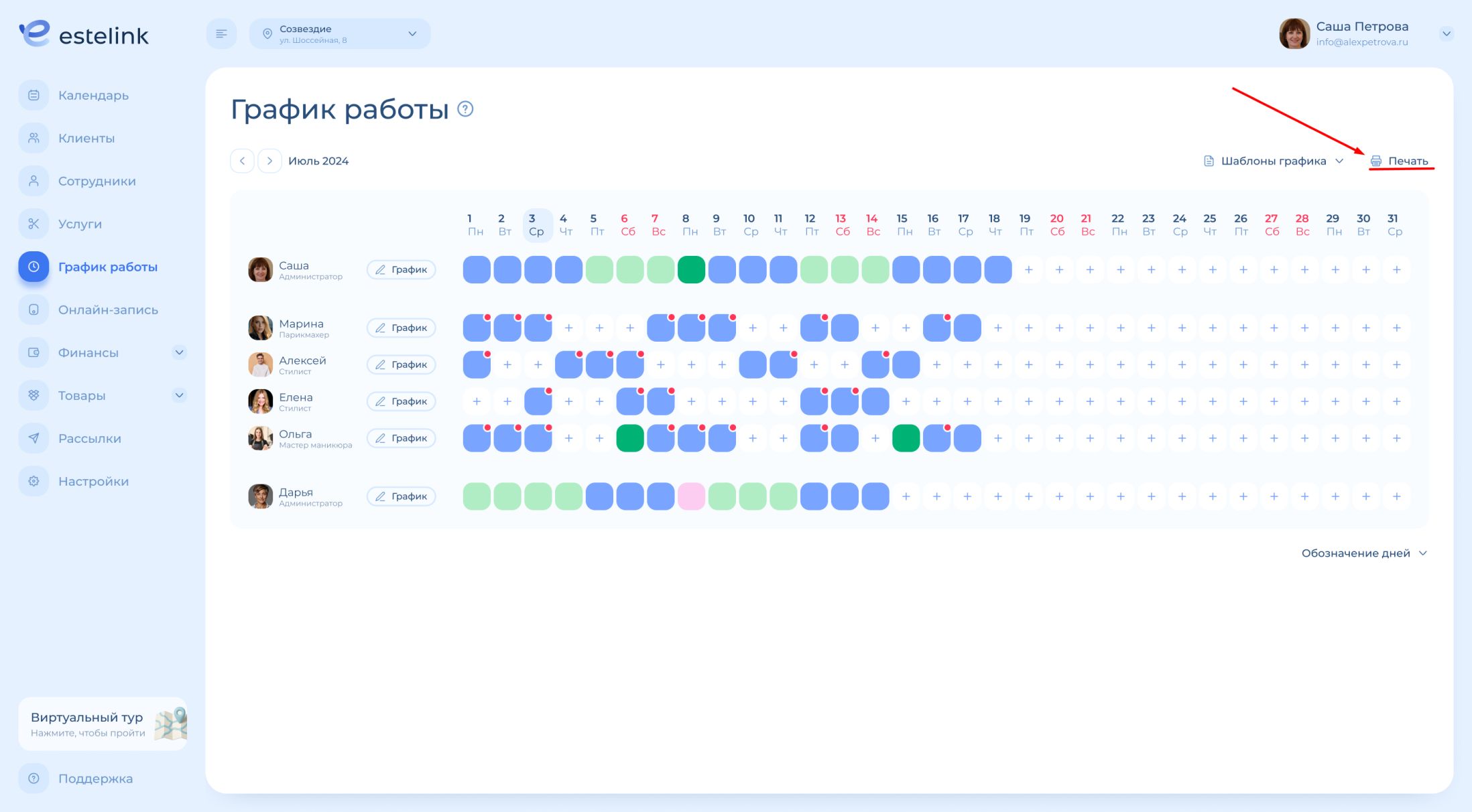
Чтобы распечатать график, нажмите на «Печать» вверху справа.
Чтобы изменить график работы, нажмите на нужные дни, а затем на «Редактировать» внизу страницы. Проставьте новые параметры и сохраните.
Если у специалиста нет записей клиентов на тот день, который вы хотите изменить, то и ограничений на изменение графика нет.
Если у специалиста есть визиты в статусе «В ожидании», «Подтвердил», «Пришел», «Оплатил», то отменить рабочий день нельзя! Сначала требуется перенести записи на другого специалиста или отменить их.