Аналитика в Estelink: основные показатели салона красоты
Узнать подробнее


*WhatsApp принадлежит компании Meta Inc, которая признана в России экстремистской организацией и запрещена.

В Estelink можно создавать шаблоны графика работы, чтобы не настраивать расписание каждый раз заново. По умолчанию в программе есть 2 варианта:
Когда вы выбираете в окне настройки графика какой-то шаблон, данные из него подставляются автоматически. В процессе настройки условия в шаблонах можно редактировать, например, убрать лишние рабочие дни или поменять время. Или вы можете добавить новые шаблоны графика с собственными условиями.
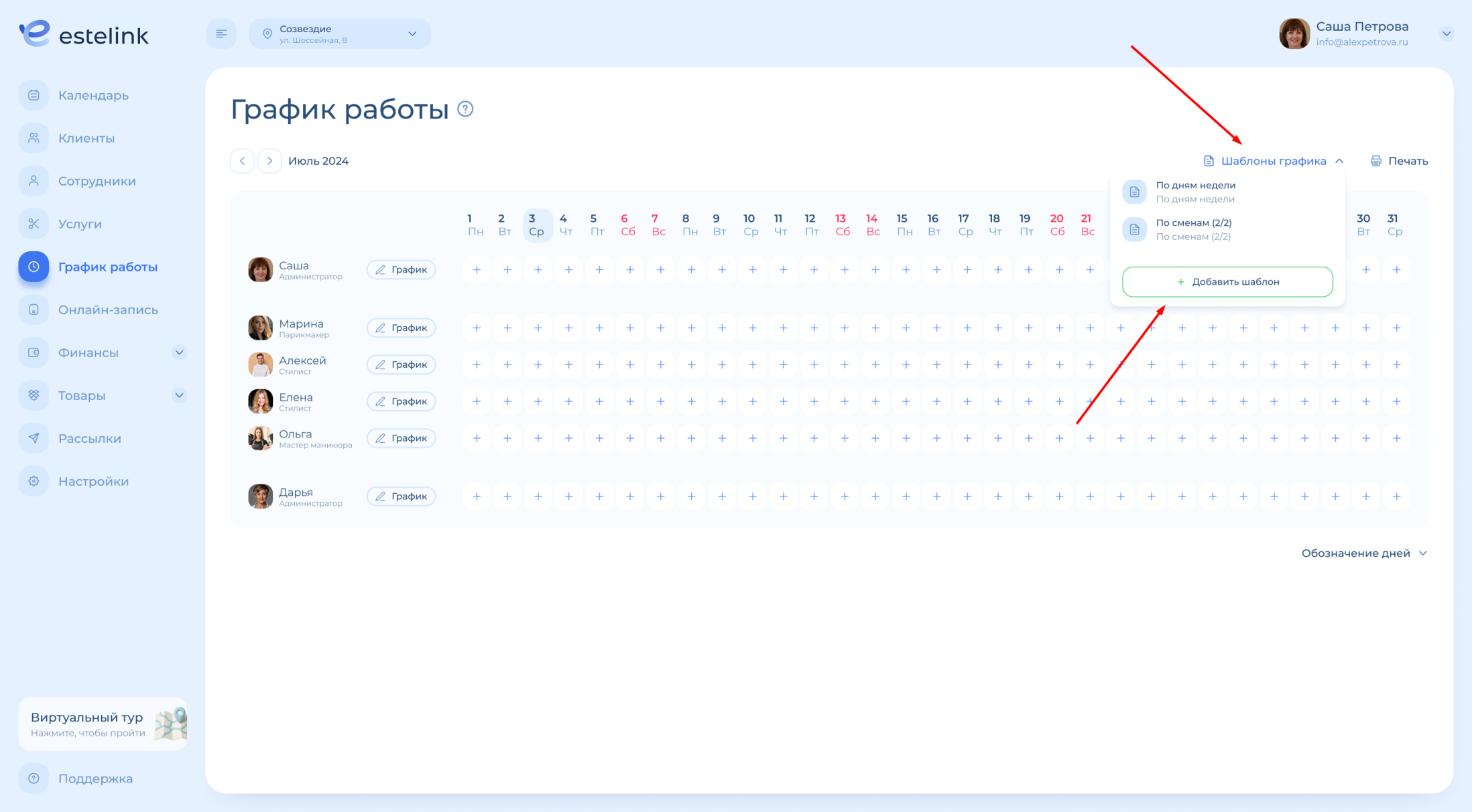
Чтобы открыть график работы и настроить шаблоны, перейдите в раздел «График работы» в меню слева.
Нажмите на кнопку «Шаблоны» вверху справа, а затем на «Добавить шаблон».
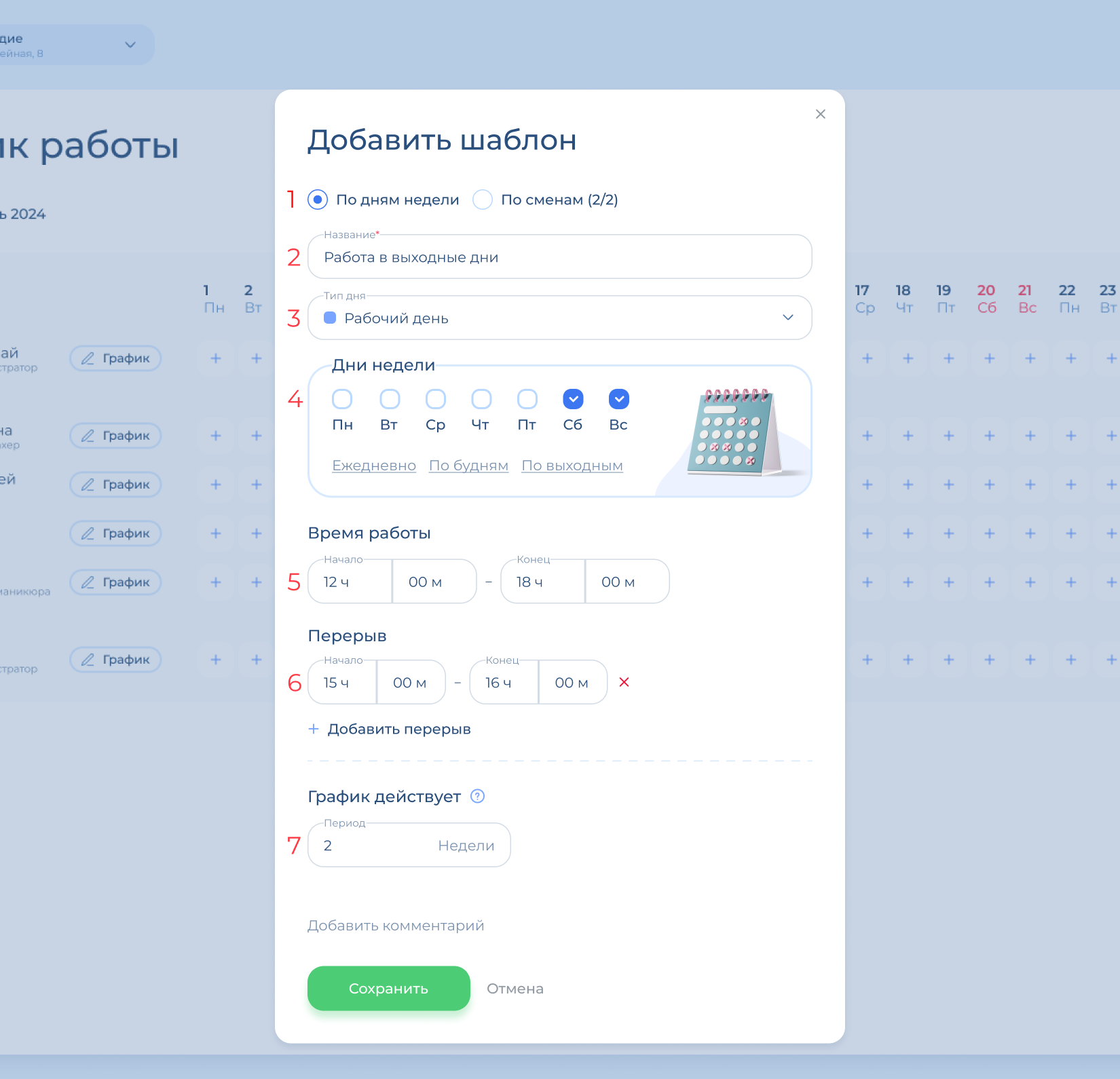
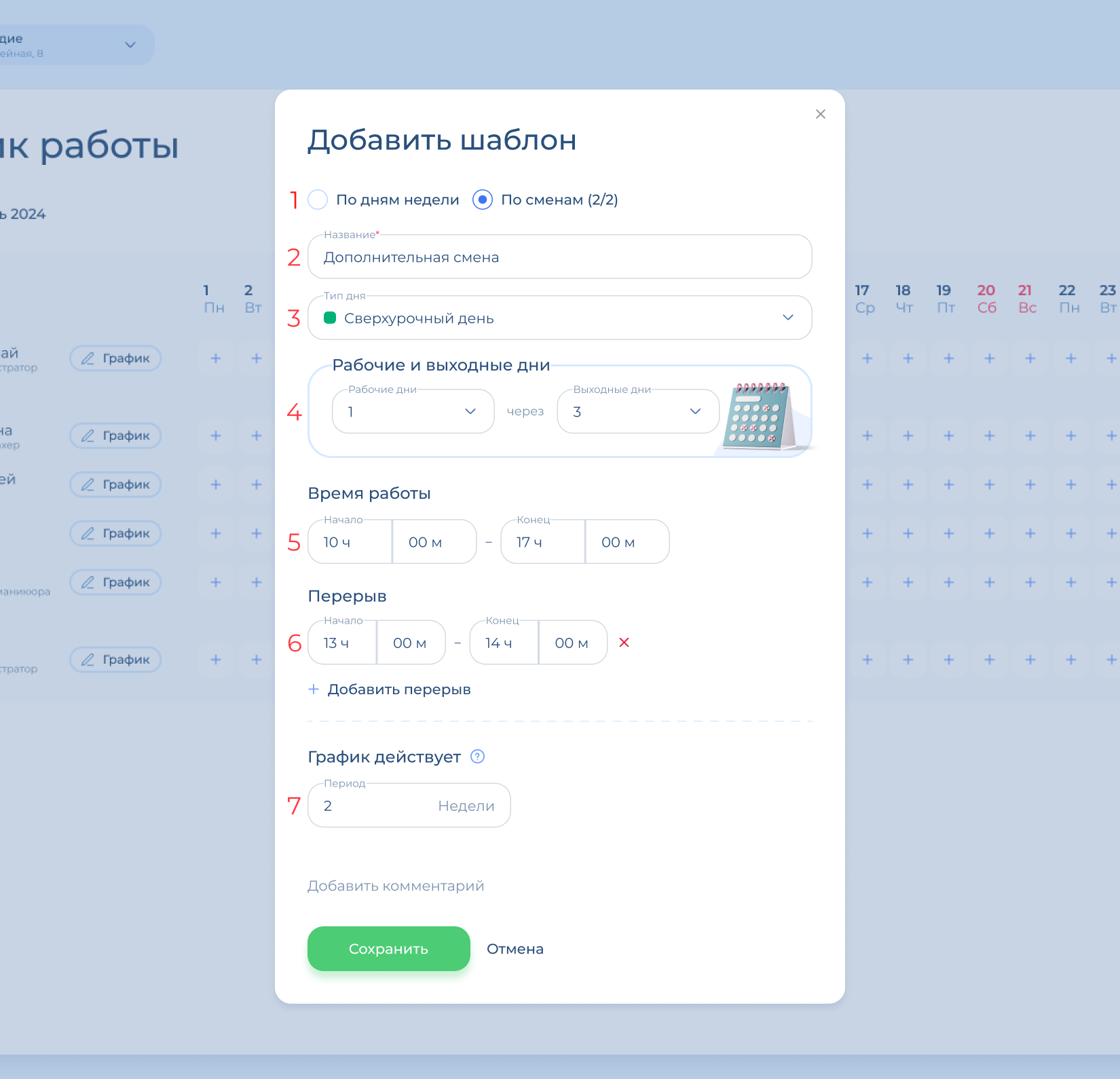
Откроется окно создания шаблона. Заполните в нем условия:
Нажмите «Сохранить».
Пример заполнения шаблона по дням недели:
Пример заполнения шаблона по сменам:
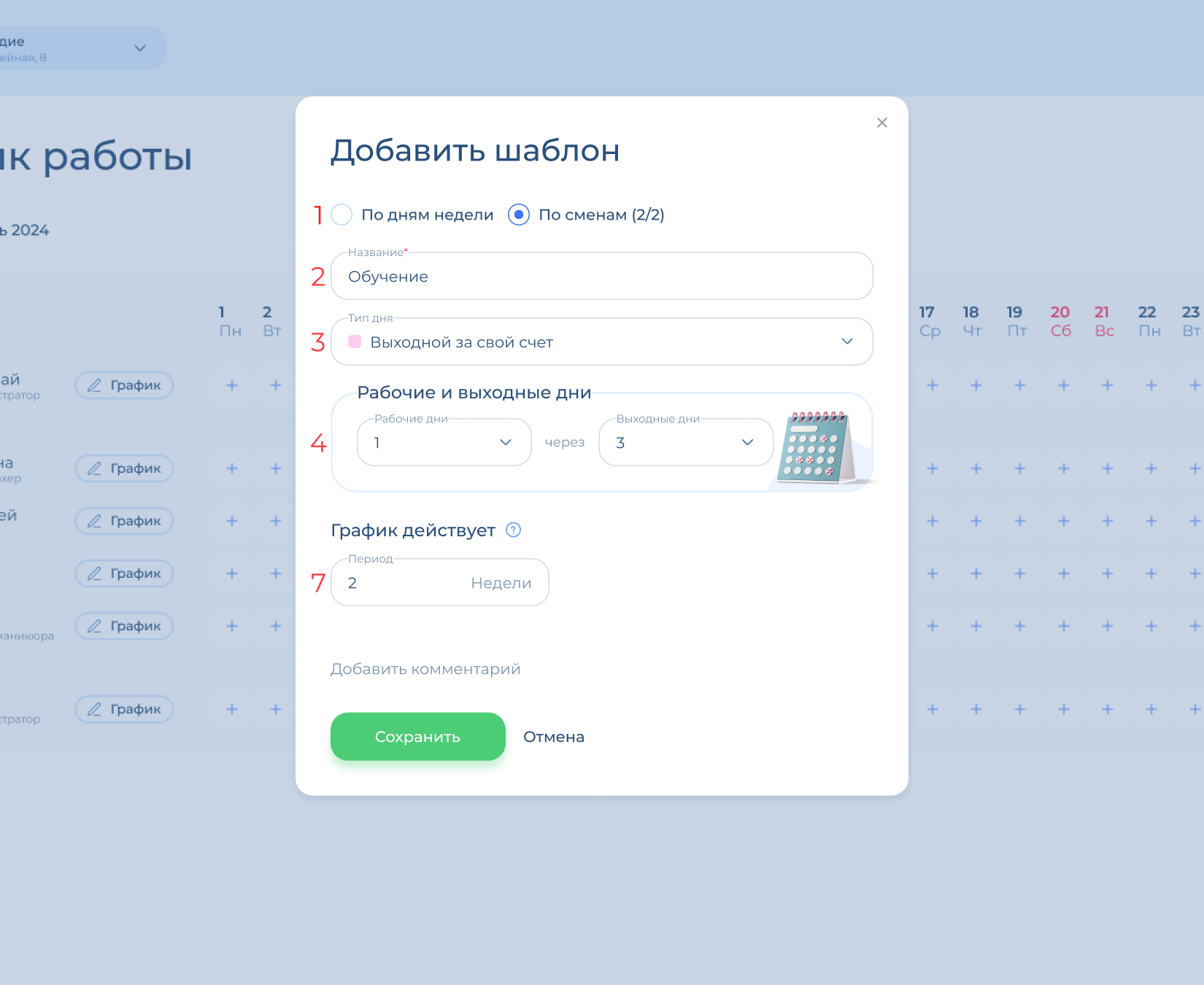
Если тип дня нерабочий (например, выходной за свой счет), то время работы и перерывы не заполняются.
Пример заполнения шаблона нерабочего дня:
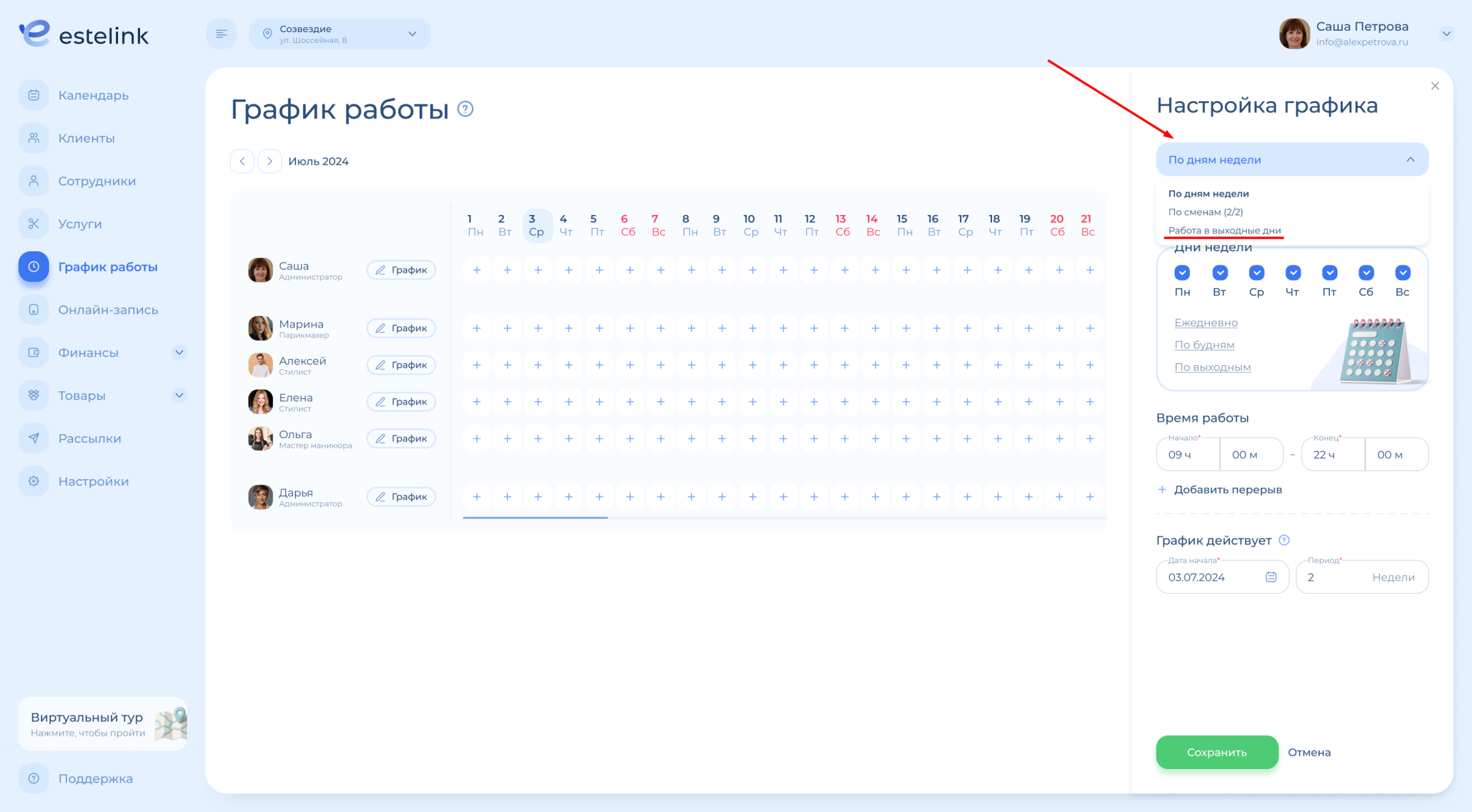
После сохранения новый шаблон можно будет выбрать в окне настройки графика:
Чтобы редактировать шаблон, нажмите на кнопку «Шаблоны» вверху справа, а затем на название нужного шаблона. Откроется карточка шаблона – внесите изменения и нажмите «Сохранить».
Для удаления нажмите на красный крестик рядом с названием шаблона – он появляется, если навести курсор на название. Или, если открыта карточка шаблона, на значок корзины в правом нижнем углу.
Обратите внимание, предустановленные шаблоны нельзя редактировать и удалять.